履歴書も職務経歴書も、やっと書き終えた。あとは送るだけなのに、似た名前のファイルが並んでいる。
「最終版」と「最終版2」のどちらを直したのか。疲れていると、そこから迷うことがあります。
送信前は、提出先の指定と、実際に添付する中身を照合します。名前を整えるだけでなく、送るファイルを開くのが大事です。
この記事では、作業中の書類を提出用にまとめる手順を紹介します。形式、ファイル名、添付内容、送信後の控えまで扱います。
書類の文章を一から書き直す必要はありません。いま用意できている一式を、迷わず選べる状態にしましょう。
メールと応募サイトでは、指定が違うこともあります。一般的なマナーより、今回届いた提出案内を優先してください。
1. 応募書類は提出先の指定を先に確認する
最初に見るのは、書類を求められた案内です。ネットで見つけた送付例を、そのまま当てはめないようにします。
同じ会社でも、メール提出と応募サイトでは条件が違う場合があります。前の応募先で送れた形式でも、今回使えるとは限りません。
1.1 形式・点数・提出方法を抜き出す
確認する内容は、ひとまず次の4つです。書かれていないことは、決まっていない項目として残します。
- 必要な書類の種類と数
- 指定されたファイル形式と容量
- メールか、応募サイトへのアップロードか
- 提出期限と、問い合わせる窓口
Word形式を指定されているなら、その指定に合わせます。見た目が安定しそうだからと、勝手にPDFへ変えないでください。
PDFは、文書の見た目を保って共有するための形式です。ただし、変換しただけで文字の欠けや改ページがなくなるわけではありません。
形式の記載がなければ、案内にある説明やヘルプを確認します。判断できなければ、担当者へ希望の形式を聞きましょう。
1.2 パスワードも一律のルールにしない
個人情報があるから、必ずパスワードを付けるべき?
提出経路の指定を確認してください。保護したファイルを受け付けない応募サイトもあります。
例えばdodaの企業向けメッセージでは、制限が案内されています。パスワード付きの添付は送れない仕様です。
これは、その画面での送信条件です。他社のメール提出まで同じ扱いにはできません。
dodaの添付ファイルの案内を参照しています。
公開設定の共有リンクを、自己判断で代わりに送るのも避けます。指定の窓口で使える提出方法を確認しましょう。
提出条件が分かったら、次は手元の最新版を一つに絞ります。
2. 作業用と提出用を分けて最新版を選ぶ
編集中のファイルと、送る一式を別に置きます。古い版を消すより、今回使う版を迷わず選べるようにします。
2.1 「最終版」という名前だけを頼りにしない
最終版を作った後にも、日付や応募先を直すことがあります。名前は最終版のままでも、中身は最新とは限りません。
更新日時だけで決めるのも不十分です。内容を変えずに保存したファイルの日時が、新しくなることもあるからです。
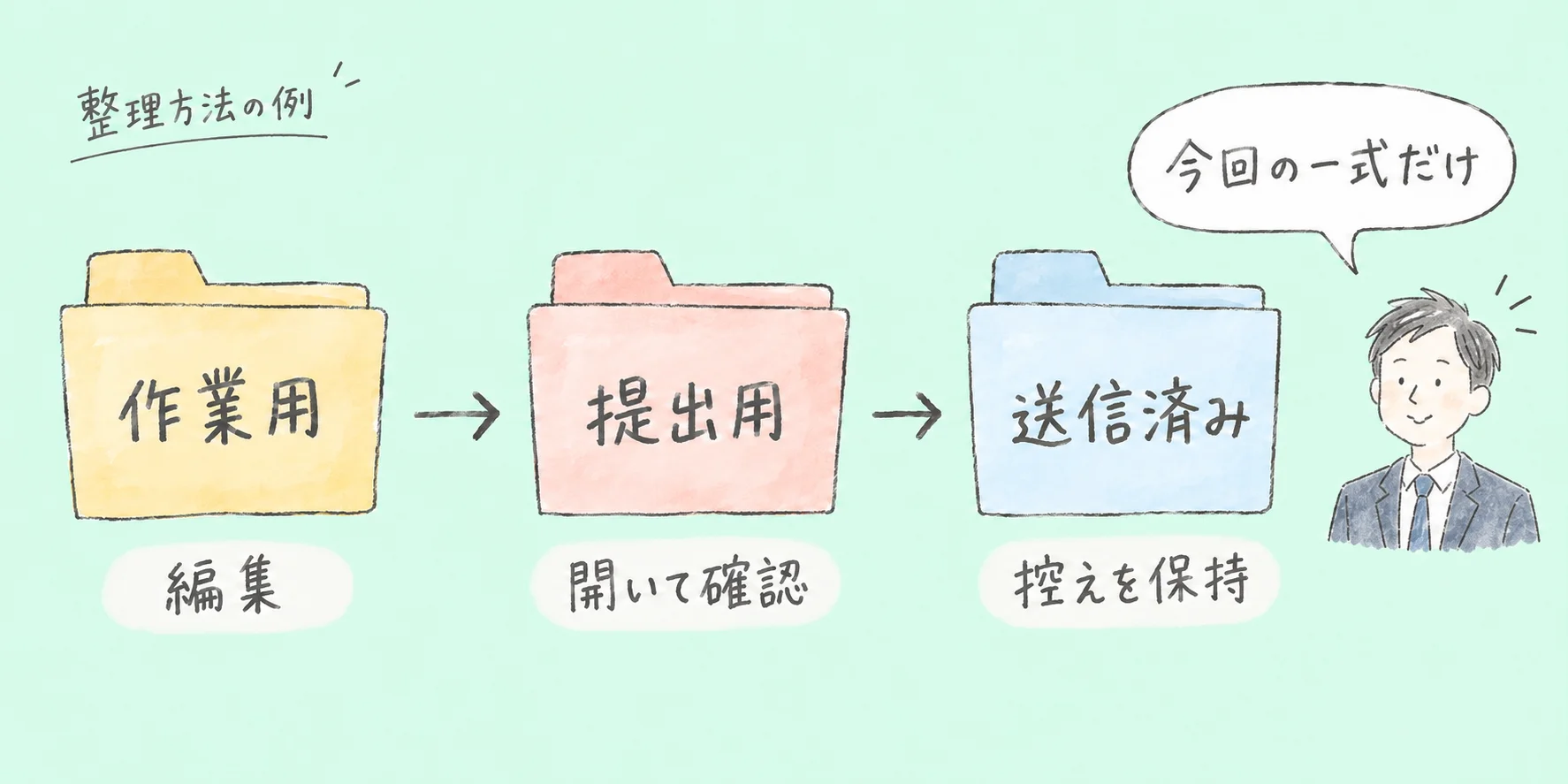
応募先ごとに、次のように分ける方法があります。名前は説明用の架空例で、指定の形式ではありません。
応募先A社/作業用
応募先A社/提出用_20261013
応募先A社/送信済み_20261013
「提出用」には、今回求められた書類だけを置きます。画像の素材や修正メモまで一緒にしない方が、選び間違いを減らせます。
2.2 書き出した後にも中身を確認する
Wordを直した後、PDFを書き出し直すのを忘れることがあります。編集画面は正しくても、送るPDFは前の内容かもしれません。
そこで、確認する順番を固定します。
- 作業用の文書を直して保存する
- 指定の形式で提出用に書き出す
- 提出用のファイルを開き直す
- 直した箇所が反映されたか読む
エージェントから添削が戻った場合も同じです。戻ってきたファイルが、提出してよい完成版か確認してください。
添削の提案をすべて採用したことにする必要はありません。事実と違う表現があれば、提出前に相談します。
2.3 共通の経歴と応募先向けの内容を混同しない
経歴の事実は共通でも、志望動機や強調する実績は変わります。A社向けの一文がB社向けの書類に残らないようにします。
文章の調整から必要なら、応募先に合わせた書類の整え方も参考になります。ここでは、整えた後の版を取り違えないことに集中します。
送る版が決まったら、相手にも分かる名前を付けましょう。
3. ファイル名は書類の種類と氏名が分かる形にする
指定がなければ、書類名と氏名が分かる名前にします。凝った命名より、受け取った人が区別できることが大切です。
3.1 日付や求人番号は指定と管理の必要性で決める
次は、氏名も日付も架空の例です。会社から命名指定がある場合は、そちらを使ってください。
- 履歴書_山田太郎_20261013.pdf
- 職務経歴書_山田太郎_20261013.pdf
日付を入れるなら、その日付の意味をそろえます。作成日と提出予定日が混ざると、あとで自分も迷います。
求人番号を求められていれば、案内どおりに入れます。ファイル名に住所や電話番号まで詰め込む必要はありません。
「受かる版」「本命用」などの作業メモは、名前から外します。採用担当者に見せる必要がない情報だからです。
3.2 名前の末尾を変えても形式は変わらない
拡張子は、ファイル名の末尾にある形式の目印です。「.pdf」や「.docx」が該当します。
Wordのファイル名を「.pdf」に変えても、PDFへの変換にはなりません。使っている文書アプリの保存や書き出し機能を使います。
スマホで名前が途中までしか見えない場合もあります。詳細表示で末尾まで確認すると、似た名前を区別しやすくなります。
3.3 日本語名が使えない場合は送信画面の案内に従う
半角英数字の名前を指定する応募サイトもあり得ます。その場合は、指定された文字で分かる名前に整えます。
「日本語名はすべて失礼」と考える必要はありません。使える文字や文字数は、提出先の案内で判断します。
名前を整えても、中身の取り違えは残ります。次は、送る実物を開いて確認する段階です。
4. 添付するファイルを開いて5項目を確認する
作業画面ではなく、提出するファイルを確認します。メールに添付した後も、開けるなら添付からもう一度見ます。
4.1 見直す順番を決めて読み落としを減らす
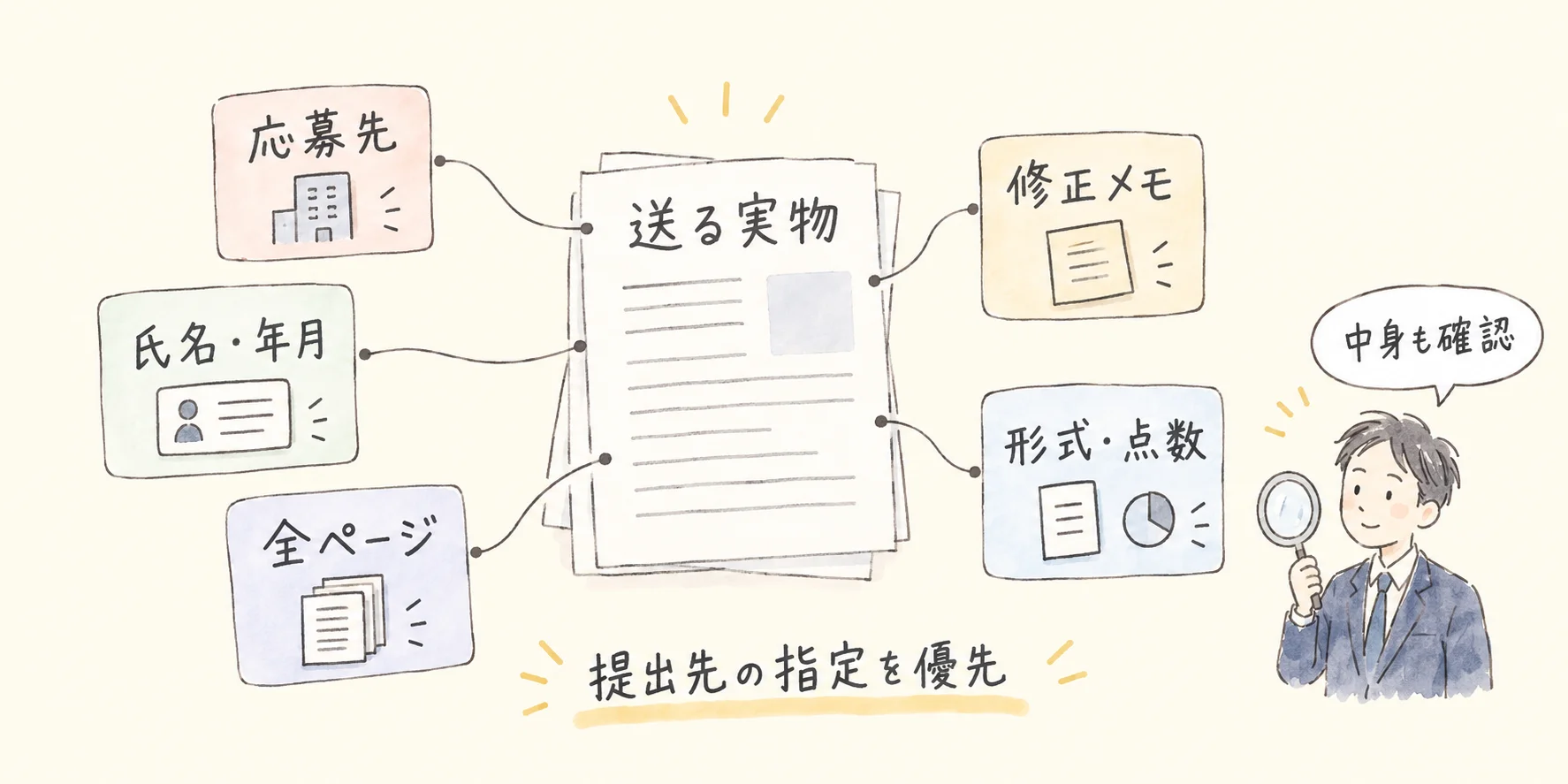
確認箇所を毎回考え直すと、それだけで疲れます。次の5項目を、上から順に見てみてください。
- 応募先の会社名・職種名は今回のものか
- 氏名・連絡先・年月は正しくそろっているか
- 全ページが入り、文字や写真が欠けていないか
- 添削コメントや変更履歴が残っていないか
- 指定の形式・容量・ファイル数になっているか
履歴書と職務経歴書で、在籍年月が食い違っていないかも見ます。修正した書類だけを読むと、もう一方の古い記載を見逃します。
末尾の空白ページや、途中で切れた表も確認します。小さい画面なら、全体表示と拡大表示を切り替えると見つけやすくなります。
4.2 添付一覧と本文の説明を合わせる
メール本文に「2点添付」と書いたなら、添付も2点かを見ます。職務経歴書だけを直して送る場合は、その旨を明記します。
次は、指定された2点をメールで提出する架空の文例です。宛名や署名は、実際の相手と自分の情報に置き換えます。
ご案内いただいた応募書類をお送りします。
添付は履歴書と職務経歴書の2点です。
ご確認のほど、よろしくお願いいたします。
送付文を長くして、志望動機をもう一度語る必要はありません。相手が書類を見つけられる説明を優先します。
4.3 スマホの「最近使った項目」だけで選ばない
最近開いたファイルが、今回の提出用とは限りません。別会社向けの書類を直していたなら、それが先頭に出ることもあります。
保存場所を開き、提出用の一式から選びます。ファイルが端末にあるか、クラウド上だけなのかも確認してください。
アップロードに失敗したときは、画面の案内に従います。何度も送信ボタンを押す前に、添付済みかを見直しましょう。
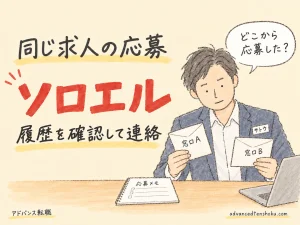
応募窓口自体が複数あるなら、重複応募したときの確認方法で状況を整理できます。書類の再送と新しい応募は、区別して扱ってください。
ここまで確認できたら、送った後にも分かる記録を残します。
5. 送信後は控えを残し、誤りは窓口に相談する
送信した版を残すと、面接前にも内容を確認できます。編集中の最新版だけでは、相手が見た内容が分からなくなるためです。
5.1 送信済みの控えは後から書き換えない
送信日時、提出先、ファイル名を記録します。応募サイトなら、受付結果や表示された書類名も確認しましょう。
記録は、次のような短いもので十分です。
10月13日:A社の指定窓口へ2点提出
履歴書・職務経歴書:どちらも20261013版
受付画面:送信完了の表示を確認
これは管理方法を示す架空例です。送信完了の表示は、担当者が中身を確認した証明ではありません。
次の応募に向けて直す場合は、別の作業用コピーを使います。送信済みの控えは、そのときの内容で残します。
5.2 間違いに気づいたら、何を直すか伝える
古い版を送ったかもしれません。すぐ再送してよいですか?
まず、実際に送った添付を開いて確認します。誤りがあれば、指定窓口に訂正と差し替え方法を相談してください。
例えば、次のように伝えられます。これは文例で、応募先の指示がある場合は合わせます。
先ほど提出した職務経歴書に修正があり、ご連絡しました。
在籍年月の記載を訂正したく存じます。
修正版の提出方法をご教示いただけますでしょうか。
訂正の理由を隠して、同名ファイルを何度も送り直さないようにします。何が変わったのか、どの版を見てほしいのかを伝えます。
別会社の情報や個人情報を誤送信した場合は、その事実も窓口へ連絡します。自己判断で「相手が開かなければ大丈夫」と済ませないでください。
最後に、いま送る一式だけを短く確認しましょう。
6. 送信ボタンの前で提出する一式だけを確認する
提出先・書類・版の3つがそろっていれば、送信前確認がしやすくなります。ファイル名をきれいにすることだけが目的ではありません。
- 今回の提出案内を読んだ
- 指定の形式で、提出用の一式を作った
- 添付するファイルを開いて5項目を確認した
- 宛先とメール本文、添付一覧が一致している
- 送った版を控えとして残す場所を決めた
まだ文章の内容に迷いがあるなら、送信と推敲を分けましょう。職務経歴書の構成を整える記事で戻る場所を決められます。
今日は、提出用のフォルダを一つ作るところからで大丈夫です。そこに今回送る書類だけを置き、最初のページを開いてみてください。

コメント